








公告
随缘更新不定内容,敬请期待!!!(butterfly模块目前下架,等后期调试完整再上
605 words
3 minutes
基于win11的主题优化
写在前面
镇楼:另一个世界线的我,希望看到这里的读者能像他们一样把握住机会,不要让自己后悔吧
不然,在你成熟前你就要一直内耗了
(
正题
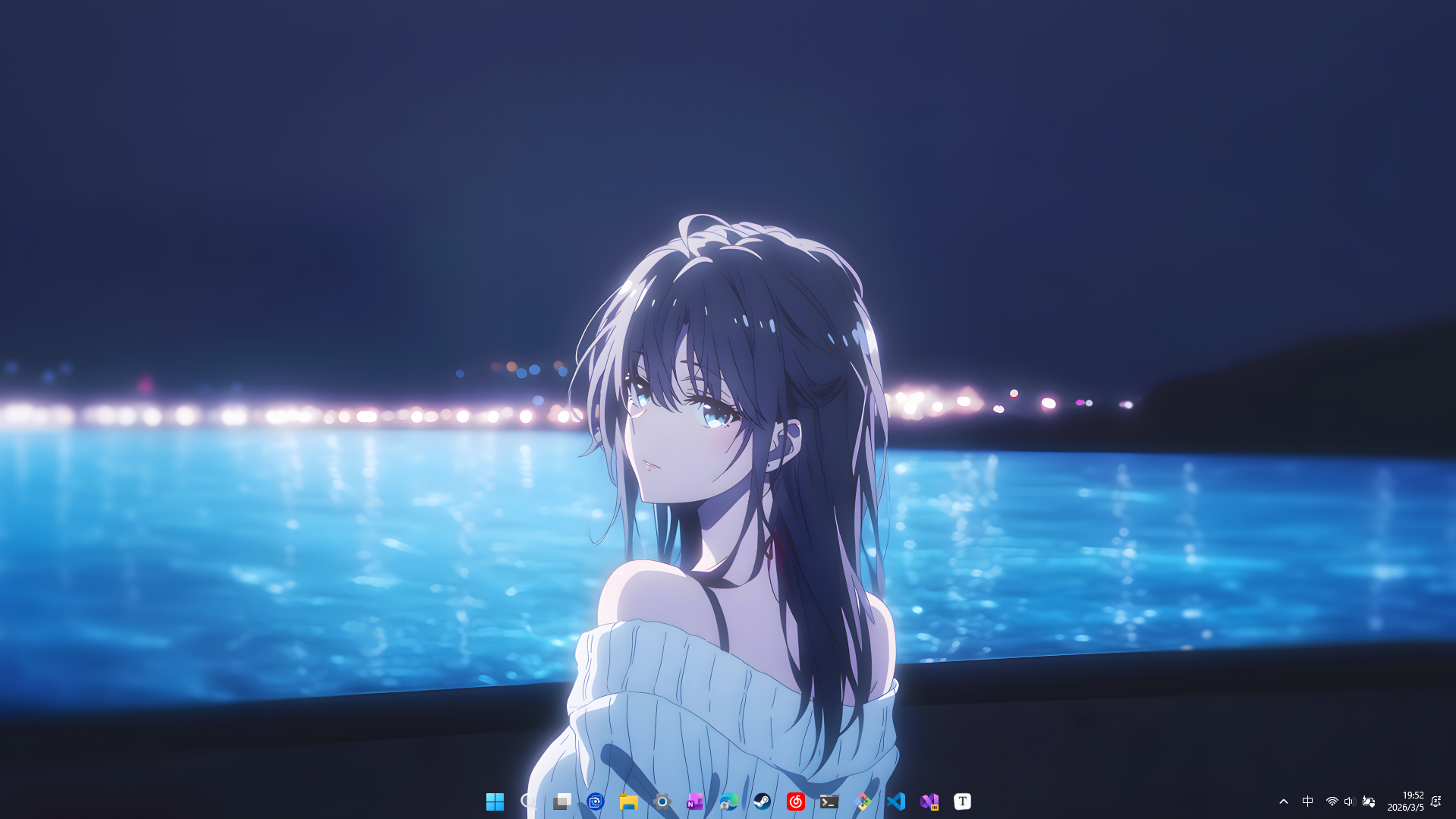
这个是最终的效果,如果觉得生活太如意的话,大可以把任务栏再删的精简一点
壁纸(付费)
wallpaper,这个我就不多说了,找个中意的壁纸下载就行了,至于别的内容,甚至某些壁纸,也谨慎下载,毕竟你也不知道里面装了些什么
其实还有一个低配, 我记得叫 livepaper来着,不过那个壁纸就得你自己去找了
任务栏
TranslucentTB(微软商店免费)
作用:任务栏透明/亚克力效果 操作:安装后,在系统托盘图标中选择 “清晰”(全透明)或 “亚克力”(毛玻璃)
我选择的是全透明
RoundedTB(微软商店免费)
作用:任务栏圆角 + 悬浮(设置边距 Margin)
操作:安装后,在设置中调整 Margin(边距) 数值(如底部设为 5),实现四边悬空
作用不是很明显,可下可不下
文件资源管理器
ExplorerBlurMica(GitHub开源)
窗口背景半透明(透出桌面)
窗口全透明要搞麻烦一点的
-
操作步骤:
-
下载并解压到文件夹(如
Release_x64) -
用记事本打开
config.ini,修改关键参数:ini
effect = 1[light]a = 0 ; 浅色模式透明度0(完全透明)[dark]a = 0 ; 深色模式透明度0 -
以管理员身份运行
register.cmd -
重启资源管理器(任务管理器重启“Windows 资源管理器”或重启电脑)
-
-
卸载方法:以管理员身份运行同文件夹下的
uninstall.cmd并重启资源管理器
Windows 终端 (PowerShell / WSL)
- 目标:亚克力透明背景
- 工具:Windows Terminal 自带功能
- 操作步骤:
- 打开 Windows Terminal,点击下拉菜单 → 设置
- 左侧选择配置文件(如“Windows PowerShell”或“Ubuntu”)
- 点击 “外观”
- 将 “背景效果” 从“不透明”改为 “亚克力”
- 调整下方 “亚克力不透明度” 滑块(如 70%)
- 点击 “保存”
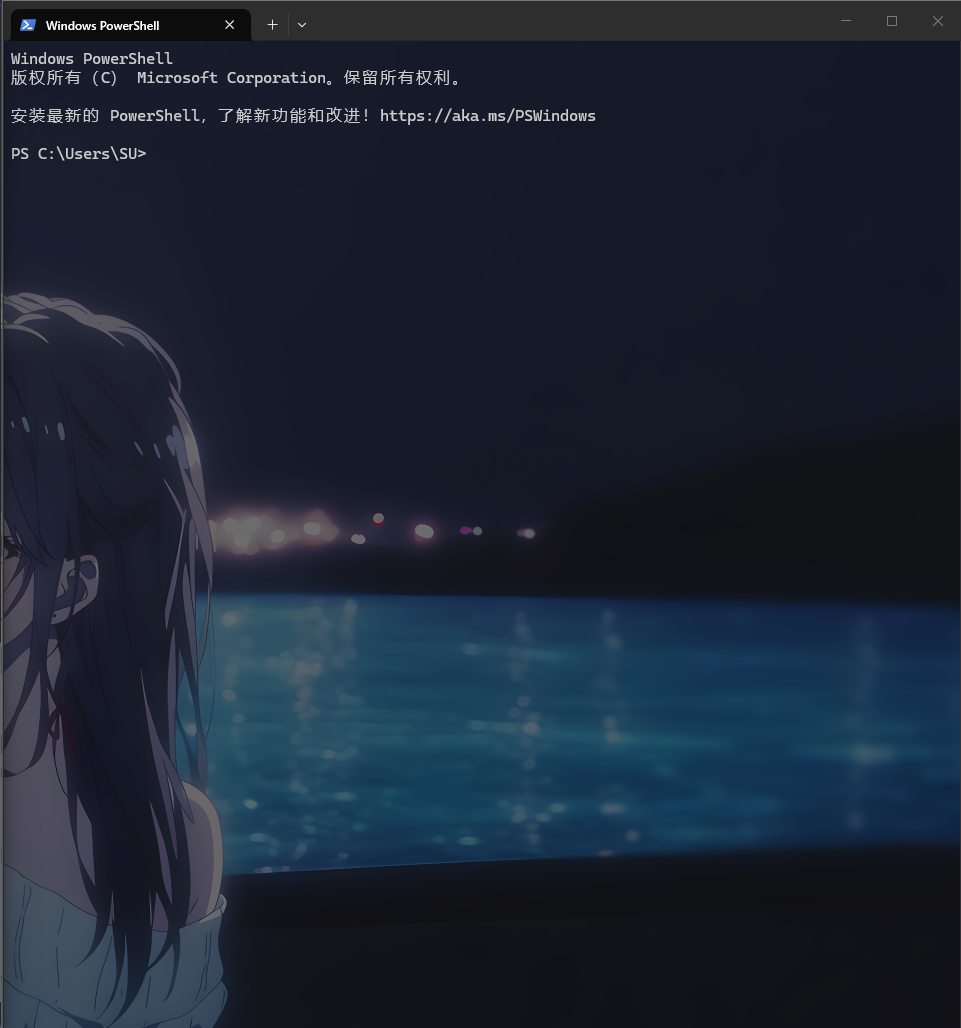
要是觉得影响注意力了把板子加上去就是了
final
推荐一首歌:洛天依的千金胧梦
今天莫名其妙压抑了起来,该🛫了
基于win11的主题优化
https://dxfaker.top/posts/基于win11的主题优化/ Some information may be outdated